 Dodawanie roślin do projektu
|
Narzędzie |
Wersja branżowa: Zestaw narzędzi |
|
Roślina
|
Vectorworks Design Suite: Krajobraz Vectorworks Landmark: Zieleń |

W przeciwieństwie do niektórych obiektów parametrycznych, które mogą być wstawiane bez stylu, każdy obiekt roślinny na rysunku jest oparty na stylu rośliny wybranym z Paska trybów lub Menedżera stylów roślin. Jednak poszczególne parametry można ustawiać według stylu lub według wystąpienia.
W zależności od potrzeb i fazy projektu, użyj trybu wyboru Parametry, aby wybrać styl rośliny na podstawie danych botanicznych i gatunku spośród domyślnych zasobów Vectorworks, lub użyj trybu wyboru Geometria i biblioteka, aby wybrać styl rośliny na podstawie geometrii 2D/3D lub niestandardowego stylu z biblioteki użytkownika lub grupy roboczej. Więcej informacji o różnych sposobach wybierania stylów roślin znajdziesz tutaj: Zagadnienie: Styl rośliny.
Narzędzie Roślina pozwala umieszczać obiekty w różnych konfiguracjach. Użytkownik może utworzyć pojedynczą roślinę lub wstawić rośliny w określonym układzie czy szyku. Jeśli po wstawieniu rośliny zmienisz jej ustawienia, grupa roślin będzie traktowana w palecie Info jak pojedynczy obiekt. Rośliny można również utworzyć poprzez narysowanie polilinii, a następnie zastosowanie polecenia Utwórz obiekty z kształtów (zob. Tworzenie obiektów z kształtów).
Gdy wstawisz roślinę w obrębie modelu terenu, zostanie ona automatycznie wstawiona na jego powierzchni, pod warunkiem że styl rośliny znajduje się w tym samym pliku co model terenu (nie mogą one być jedynie skorelowane pomiędzy plikami).
Aby uzyskać więcej informacji na temat powiązania między stylem rośliny a ustawieniami egzemplarza rośliny, przejdź do Zagadnienie: Styl rośliny.
|
Tryb |
Opis |
|
Wstaw symbol
|
Dodaj roślinę zgodnie z wybranym trybem. |
|
Pipeta
|
Użyj tej opcji, aby pobrać ustawienia stylu i parametrów zaznaczonej rośliny w celu wstawienia obiektu w trybie Wstaw symbol lub Konwersja. |
|
Konwersja
|
Kliknij tutaj, aby przekształcić istniejącą polilinię, wielobok, prostokąt, okrąg lub łuk w obiekt roślinny, korzystając z aktywnego stylu rośliny. |
|
Dane
|
Ta opcja zapewnia dostęp do próbnika Parametry roślin, który pozwala zlokalizować i dodać do projektu domyślne rośliny Vectorworks według kategorii botanicznej i gatunku. |
|
Geometria i biblioteka
|
Ta opcja zapewnia dostęp do Próbnika zasobów Styl rośliny, który pozwala zlokalizować i dodać do projektu rośliny na podstawie geometrii 2D lub 3D (w przypadku planu koncepcyjnego, gdy gatunek nie jest jeszcze znany) lub na podstawie niestandardowych bibliotek stylów roślin użytkownika lub grupy roboczej. |
|
Informacje o roślinie (Tryb Parametry) |
Kliknij, aby otworzyć listę z parametrami roślin Vectorworks, zawierającą tysiące gatunków roślin posortowanych według kategorii botanicznych. Użyj strzałek rozwijania/zwijania i przeszukaj listę z poziomu Paska trybów lub kliknij Przeglądaj parametry roślin, aby otworzyć okno dialogowe „Dane zasobów roślin” w celu bardziej szczegółowego wyszukiwania, zgodnie z opisem w sekcji „Wybieranie roślin według danych” poniżej. |
|
Styl rośliny (Tryb Geometria i biblioteka) |
Kliknij, aby otworzyć Próbnik zasobów w celu wybrania stylu rośliny do wstawienia. Dostępna jest zarówno domyślna geometria 2D/3D od Vectorworks, przeznaczona dla koncepcyjnych stylów roślin, jak i dowolne niestandardowe biblioteki użytkownika oraz grupy robocze. Dwukrotnie kliknij wybrany zasób, aby go aktywować. |
|
Pojedyncza roślina
|
Wstawia pojedynczy obiekt jednym kliknięciem myszy.
|
|
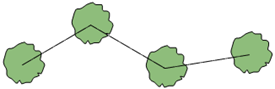
Przy użyciu punktów kontrolnych
|
Wstawia rośliny w każdym klikniętym punkcie kontrolnym polilinii. Tryby pomocnicze Krzywa Béziera i Krzywa 3. stopnia umieszczają roślinę tylko na początku i na końcu polilinii, dlatego nie zaleca się ich stosowania w przypadku tego trybu.
|
|
Przy użyciu wieloboku
|
Wstawia obiekty roślinne przy użyciu wieloboku. Odstęp między roślinami jest wyznaczony za pomocą opcji Odstęp m. roślinami, zdefiniowanej w stylu lub w ustawieniach rośliny.
|
|
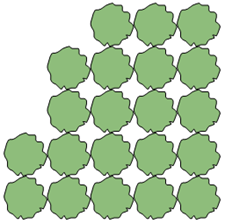
W układzie czworobocznym
|
Wstawia obiekty roślinne w układzie czworobocznym. Odstęp między roślinami jest wyznaczony za pomocą opcji Odstęp między roślinami, zdefiniowanej w stylu lub w ustawieniach rośliny.
|
|
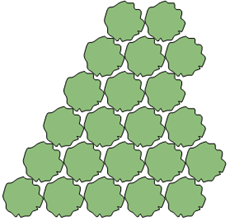
W układzie trójkątnym
|
Wstawia obiekty roślinne w układzie trójkątnym. Odstęp między roślinami jest wyznaczony za pomocą opcji Odstęp m. roślinami, zdefiniowanej w stylu lub w ustawieniach rośliny.
|
|
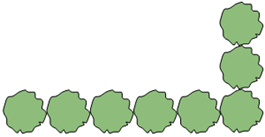
Żywopłot
|
Dla tego trybu są dostępne następujące opcje: Przy użyciu wieloboku, W układzie czworobocznym lub W układzie trójkątnym. Aby utworzyć rzędy żywopłotu wzdłuż narysowanej polilinii, wskaż liczbę rzędów w oknie ustawień. Narzędzie Żywopłot wielogatunkowy służy do tworzenia obiektu złożonego z różnych gatunków (zob. Tworzenie żywopłotów mieszanych).
|
|
Tryby rysowania polilinii |
Podczas korzystania z trybów Przy użyciu punktów kontrolnych, Przy użyciu wieloboku, W układzie czworobocznym i W układzie trójkątnym wybierz metodę rysowania polilinii stanowiącej ścieżkę obiektu; zob. Tworzenie polilinii |
|
Ustawienia
|
Kliknij ten przycisk, aby otworzyć okno dialogowe „Ustawienia rośliny”; zob. Ustawienia rośliny |






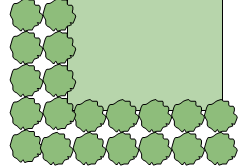

Aby wstawić rośliny na rysunku, wykonaj następujące kroki:
Kliknij narzędzie i tryb wyboru.
Aby wybrać jedną z domyślnych roślin Vectorworks na podstawie jej gatunku, użyj trybu Parametry. Aby wybrać roślinę na podstawie jej grafiki lub stylu rośliny z niestandardowej biblioteki, użyj trybu Geometria i Biblioteka.
W zależności od trybu wyboru wykonaj jedną z poniższych czynności:
Jeśli korzystasz z trybu Parametry, kliknij Parametry roślin na Pasku trybów, aby wybrać roślinę na podstawie jej gatunku i danych botanicznych. Użyj strzałek rozwijania/zwijania i przeszukaj listę z poziomu Paska trybów lub kliknij Przeglądaj parametry roślin, aby otworzyć okno dialogowe „Dane zasobów roślin”. Informacje o korzystaniu z okna dialogowego „Dane zasobów roślin” znajdują się w sekcji „Wybieranie roślin według danych” poniżej.
Jeśli korzystasz z trybu Geometria i biblioteka, kliknij na Pasku trybów listę rozwijaną Styl rośliny, aby wybrać zasób z Próbnika zasobów. Dostępne jest zarówno domyślna geometria 2D/3D od Vectorworks, przeznaczona dla koncepcyjnych stylów roślin, jak i dowolne niestandardowe biblioteki użytkownika oraz grupy robocze. Dwukrotnie kliknij zasób, aby go zaznaczyć.
Alternatywnie, aby użyć stylu rośliny, który już znajduje się w pliku, kliknij w Menedżerze stylów roślin ikonę Menu  obok stylu, którego chcesz użyć, i wybierz Wstaw ten styl rośliny. Narzędzie Roślina zostanie aktywowane, a wybrany styl rośliny będzie gotowy do wstawienia. Kliknij wymagane tryby wstawienia.
Wybierz tryby wstawienia.
Kliknij przycisk Ustawienia, aby otworzyć okno „Ustawienia rośliny” i zdefiniować w nim domyślne wartości parametrów wystąpienia.
Po wstawieniu obiektu do rysunku jego parametry można zmienić w palecie Info.
Aby wstawić rośliny, zastosuj jedną z następujących metod:
W zależności od wybranego trybu pomocniczego, tryb Wstaw Symbol pozwala wstawić pojedynczy obiekt, obiekt na bazie punktów kontrolnych lub obiekt na bazie polilinii. Z uwagi na usprawnienie procesu wstawiania roślin, każdemu kliknięciu za pomocą narzędzia Roślina towarzyszy podgląd szerokości rośliny.
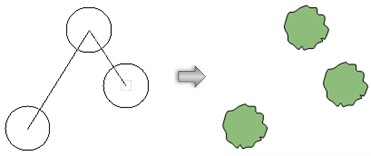
W przypadku trybu Konwersja prawidłowe obiekty zostaną podświetlone, gdy najedziesz na nie kursorem. Kliknij poprawny obiekt, aby utworzyć roślinę. W zależności od ustawień roślina zostanie utworzona wzdłuż ścieżki lub na bazie wskazanych obiektów.
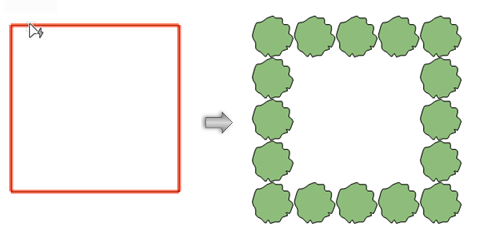
Styl rośliny jest dodawany do biblioteki zasobów bieżącego pliku w momencie jego wstawienia do rysunku. Jest on dostępny z poziomu Menedżera zasobów i Próbnika zasobów i można go zmodyfikować jak każdy inny styl rośliny. Zob. Edycja stylu rośliny.
Wystąpienia roślin można później edytować w palecie Info.
Wybieranie roślin według danych
Podczas korzystania z trybu wyboru Parametry w narzędziu Roślina możesz przeszukać listę na Pasku trybów, ale jeśli chcesz przeprowadzić bardziej szczegółowe wyszukiwanie domyślnych parametrów w podziale na kategorie, kliknij Przeglądaj parametry roślin, aby otworzyć okno dialogowe „Dane zasobów roślin”.
Aby wyszukać rośliny w oknie dialogowym „Dane zasobów roślin”:
Kliknij narzędzie Roślina i tryb wyboru Parametry.
Kliknij Parametry roślin, aby rozwinąć listę, a następnie wybierz Przeglądaj parametry roślin.
Wyświetli się okno dialogowe „Dane zasobów roślin”.
Kliknij, aby pokazać/ukryć parametry.Kliknij, aby pokazać/ukryć parametry.
|
Parametry |
Opis |
|
Strzałki wstecz i wprzód
|
Przejdź do poprzedniej lub kolejnej strony. |
|
Załaduj ponownie
|
Przywróć początkowy, nieposortowany widok listy roślin. |
|
Ustawienia kolumn |
Wyświetlana jest lista parametrów w postaci kolumn na liście roślin. Aby przefiltrować listę, wprowadź tekst w polu wyszukiwania. Kolumny ze znacznikiem wyboru są wyświetlane na liście. Aby zmienić kolejność wyświetlania kolumn, kliknij nagłówek kolumny nad listą stylów roślin i przeciągnij go w prawo lub w lewo do żądanej lokalizacji; niebieska linia po lewej stronie przenoszonej kolumny pokazuje podgląd jej położenia. |
|
Lista roślin |
Wyświetlane są wszystkie gatunki roślin z domyślnych zasobów Vectorworks, pogrupowane według kategorii botanicznej. Kliknij strzałkę rozwijania/zwijania obok kategorii, aby wyświetlić wszystkie rośliny w danej kategorii. |
|
Filtrowanie kolumn |
Kliknij nagłówek kolumny, aby otworzyć okno sortowania i filtrowania w celu ułatwienia wyboru. Aby posortować elementy w ramach kategorii, wybierz opcję sortowania; jeśli lista jest posortowana według kolumny, w nagłówku kolumny pojawi się strzałka. Aby przefiltrować listę roślin, umieść znacznik wyboru obok wartości parametrów do uwzględnienia; aby przefiltrować listę, wprowadź tekst w polu wyszukiwania.
|


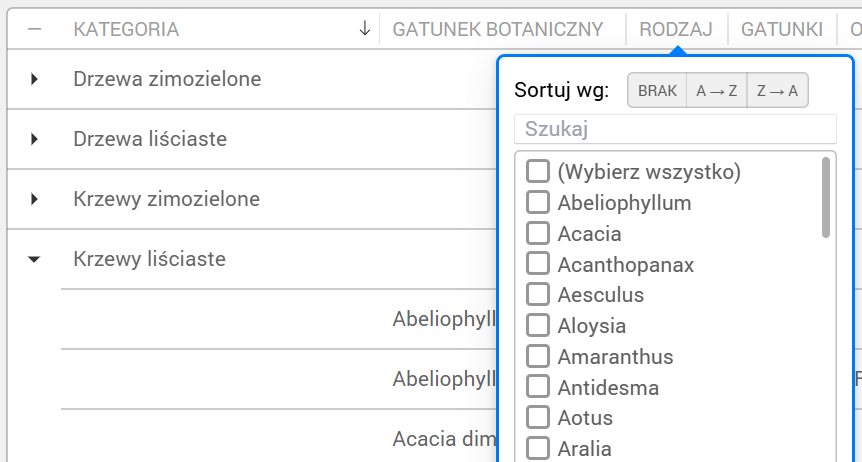
Przeszukuj, sortuj i filtruj listę według potrzeb, a następnie kliknij roślinę, aby ją wybrać.
Kliknij OK.
Okno dialogowe zostanie zamknięte, a wybrana roślina zostanie załadowana w celu wstawienia za pomocą narzędzia Roślina.
Kliknij w obszarze rysunku, aby wstawić roślinę.

Potrzebujesz więcej informacji? Poproś o pomoc naszego wirtualnego asystenta Dexa! 